
アークスのネットスーパー「アークスオンラインショップ」に新規登録する方法と買い物する方法を解説します。
アークスオンラインショップの配送エリアを知りたい方は「札幌5つのネットスーパーを比較調査」の記事をご覧ください。
アークスオンラインショップ登録する方法
アークスオンラインショップに登録する流れはこちらです。
開始5分で登録完了します。
登録の手順
- アークスオンラインショップにアクセス
- メールアドレスを入力
- 受信したメールを確認
- ログイン
- 会員情報を入力
- 入力内容を確認して登録
- 登録完了
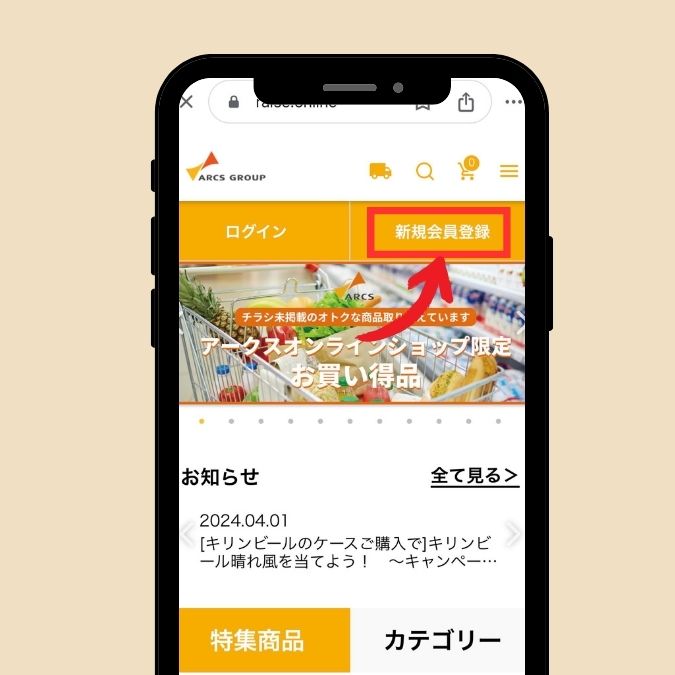
メールアドレスを入力
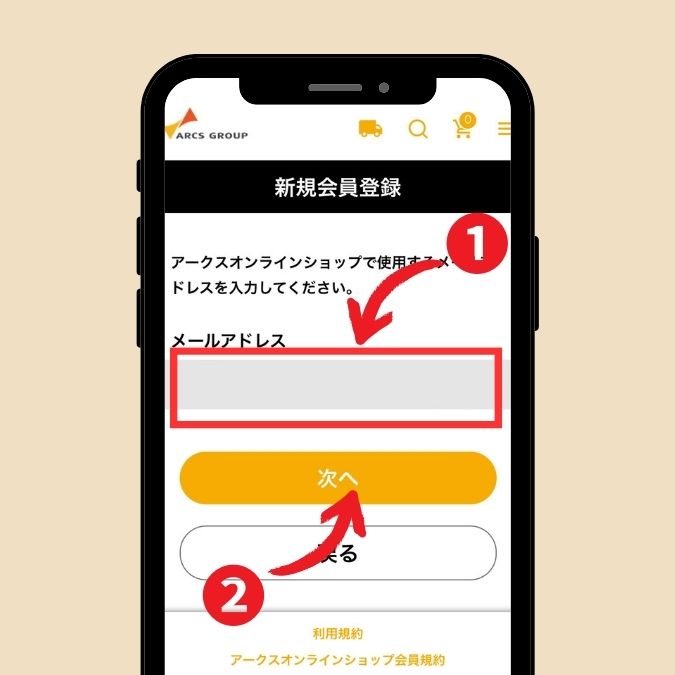
登録するメールアドレスを入力
メールアドレスを入力後、次へをタップ
受診したメールを確認
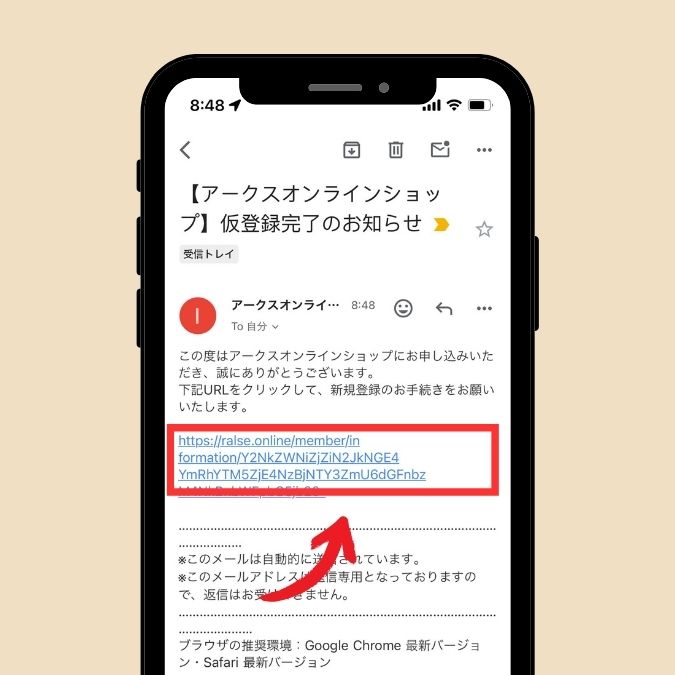
登録したメールアドレスに、アークスから「カリ登録完了」のお知らせが届く
受診した新規登録用URLをタップ
ログイン
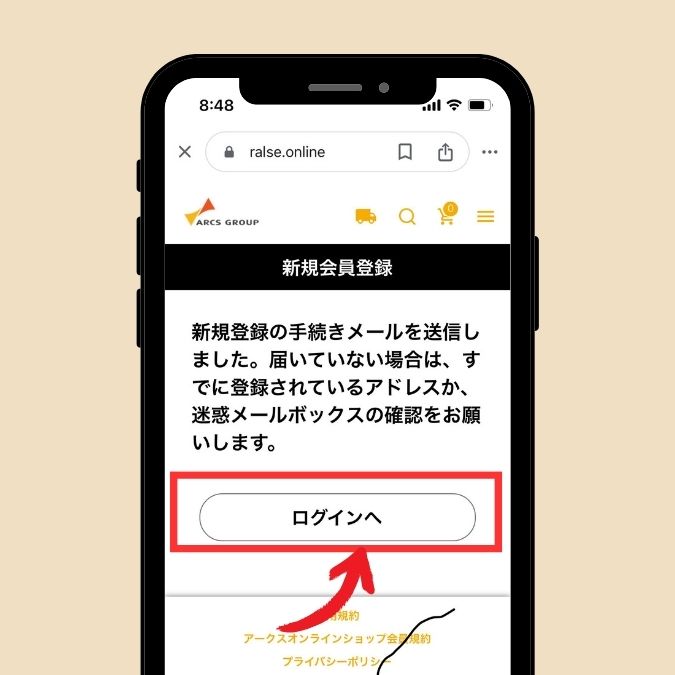
メールのURLをタップするとアークスオンラインショップサイトに移動する
「ログインへ」のボタンをタップ
会員情報を入力
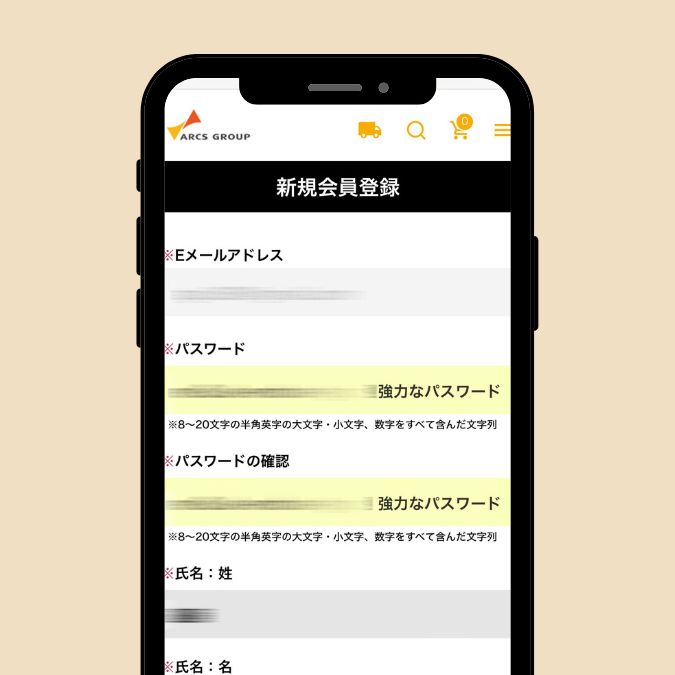
- メールアドレス
- パスワード
- 名前
- 住所
- 電話番号
- 生年月日
- 性別
- メルマガ受診の有無
2つの規約に同意してチェックボックスにチェック。「確認画面へ」のボタンをタップ
入力内容を確認して登録
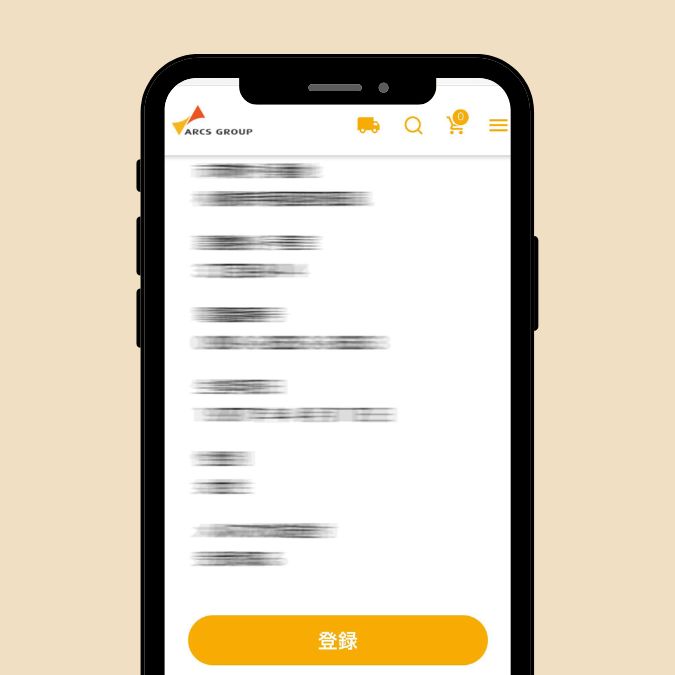
入力した内容が表示されるので、間違いが無いかチェック
登録するボタンをタップ
登録完了
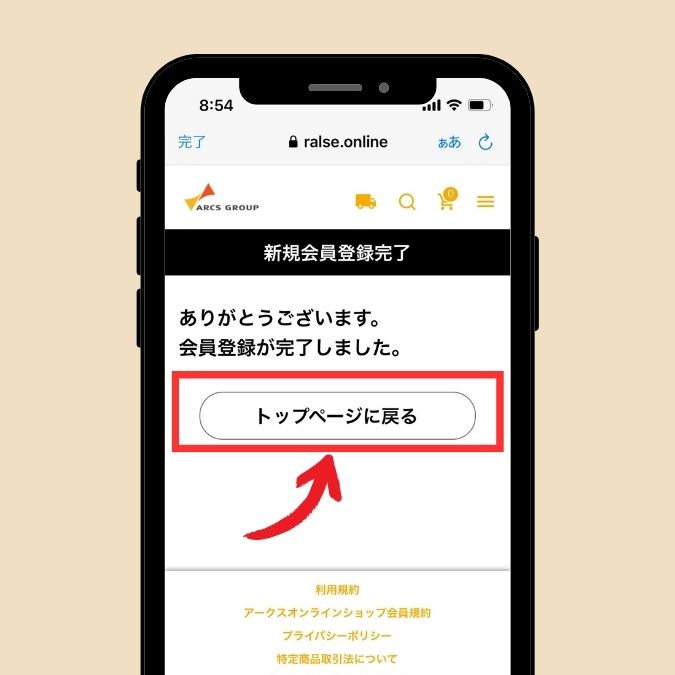
これでアークスオンラインショップの登録が完了
そのまま買い物を開始するかたは、トップページに戻るをタップ
アークスオンラインショップで買い物する方法
アークスオンラインショップで商品を購入する方法を解説します。
登録の手順
- ログイン
- 商品を検索
- 商品をカートに入れる
- 配達エリアを選択
- 購入商品と金額を確認
- 配達時間を選択
- お支払いを選択
- クレジットカード情報を入力
- 注文を確定
- メールを確認
ログイン
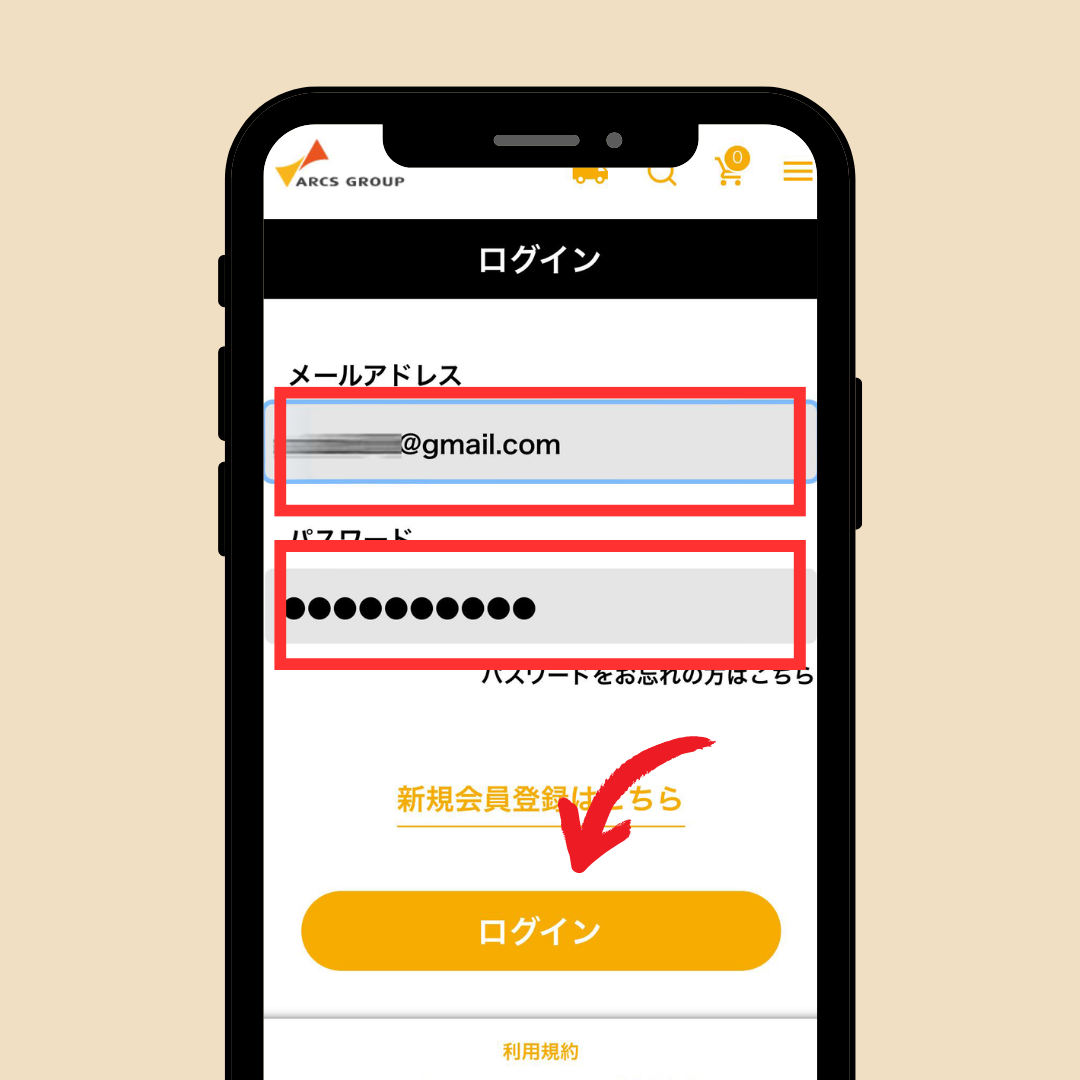
新規登録したメールアドレスとパスワードを入力
ログインボタンをタップ
商品を検索
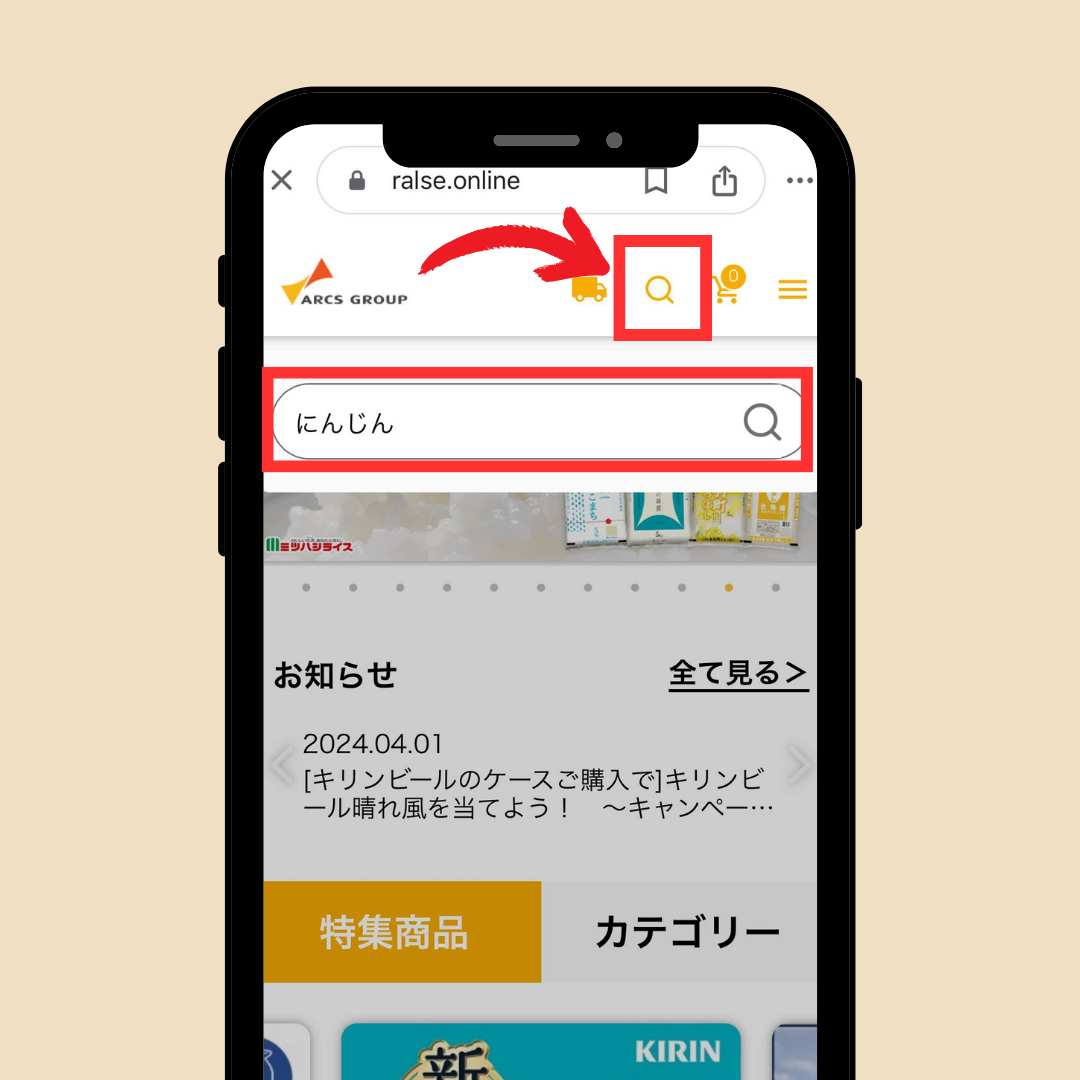
ページ上部にある虫眼鏡のマークをタップ
検索バーが現れるので、購入したい商品名を入力し、商品名横の虫眼鏡マークを押して検索
商品をカートに入れる
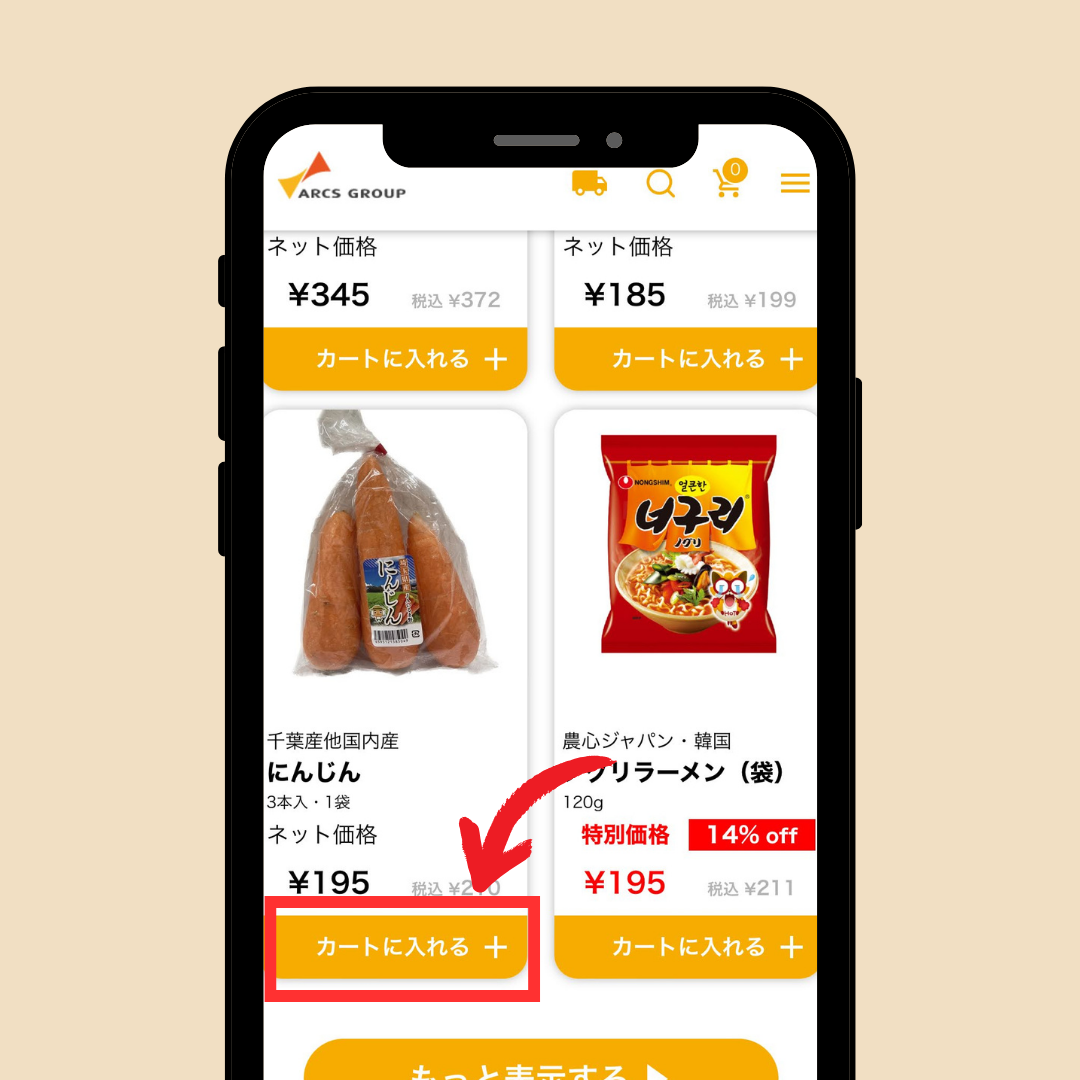
欲しい商品を見つけたら、画像をタップすると商品の詳細が確認できる
カートに入れるボタンをタップすると、買い物かごに入る。数量の増減調整もできる
配達エリアを選択
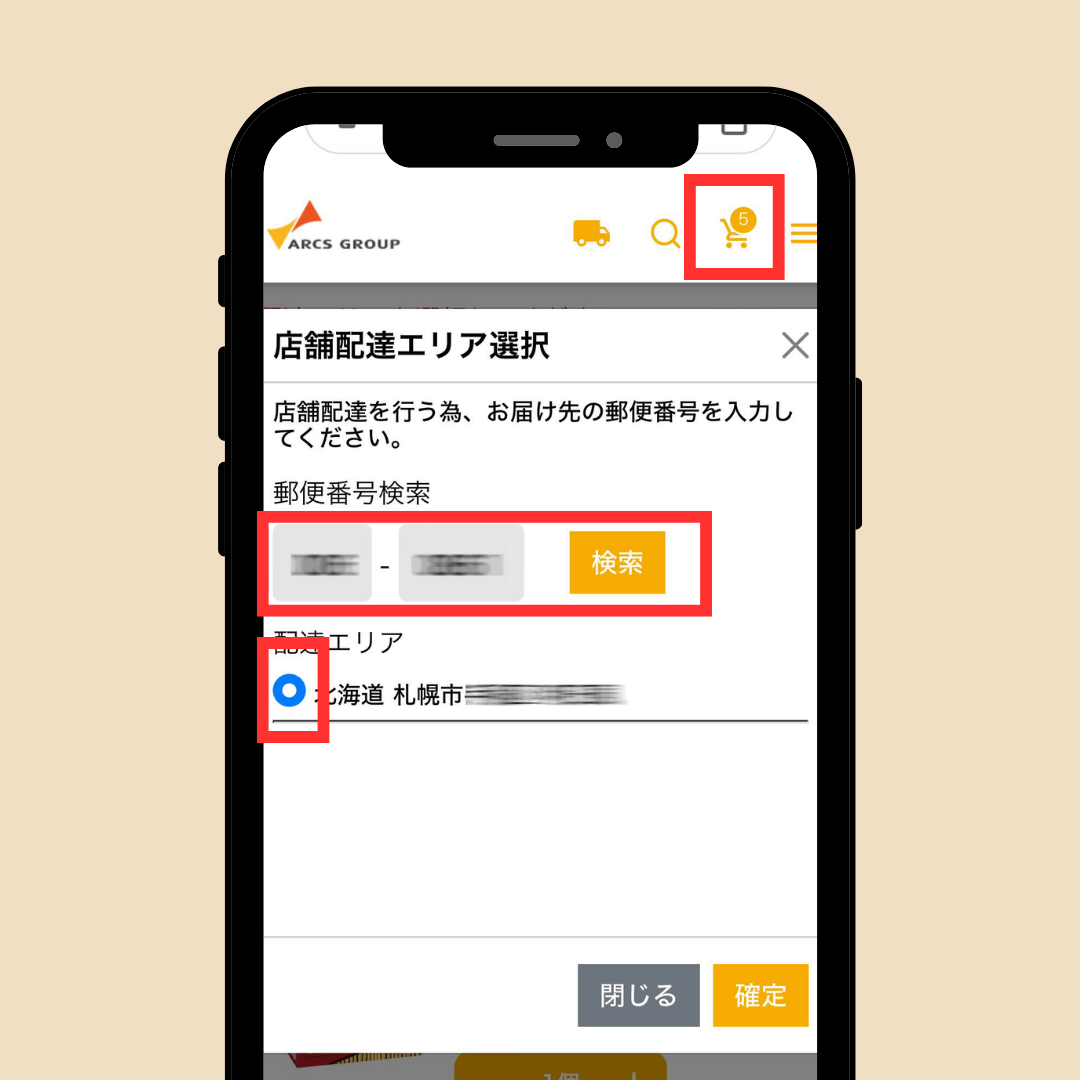
買い物が終了したら、画面上の買い物かごをタップ。※税抜1,000円以上の買い物が必須
エリア選択のポップアップが出るので、郵便番号を入力し「検索」。
配達エリアの候補が出るので、エリアを選択
購入商品と金額を確認
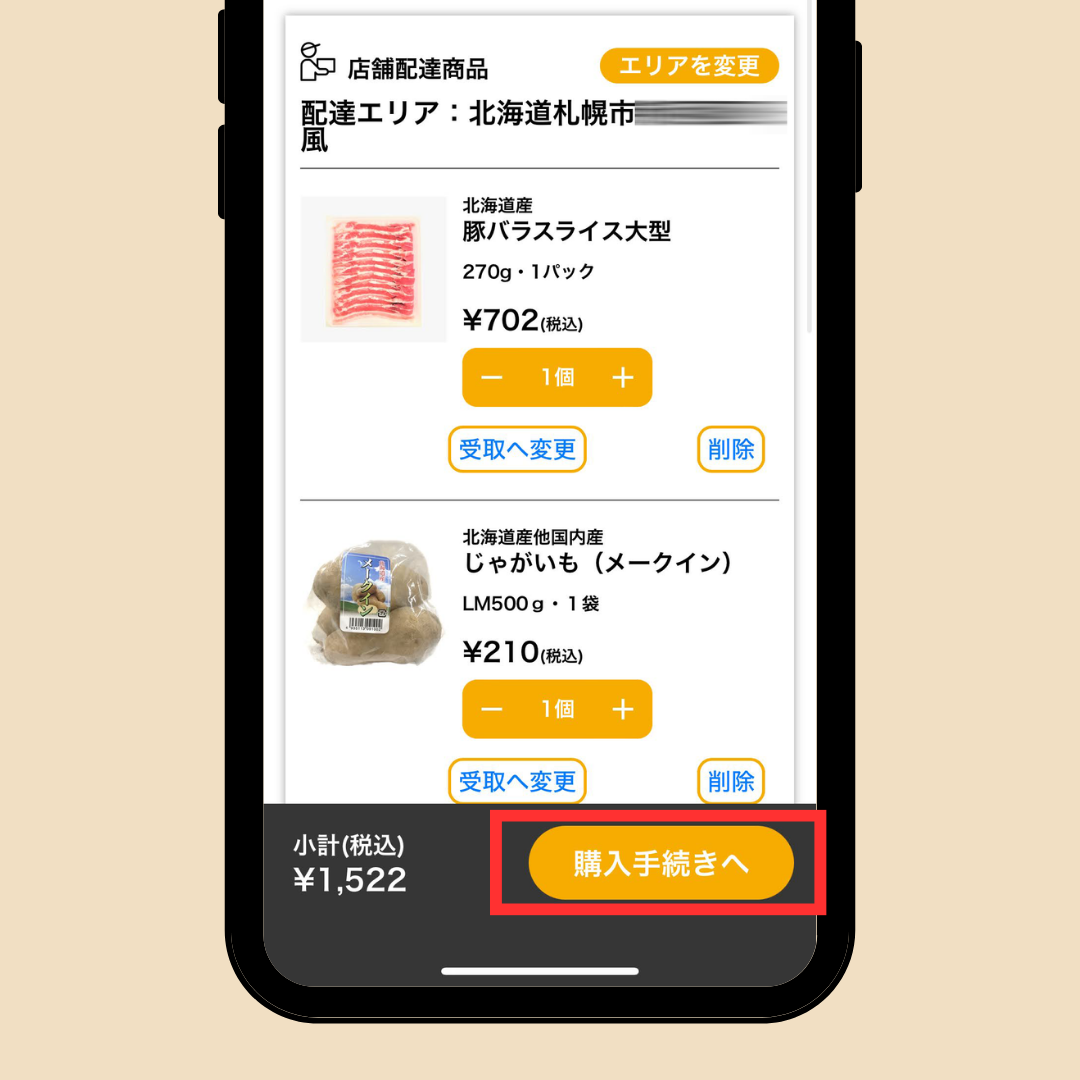
買い物かご内の一覧が表示されるので、商品と合計金額を確認。
※税抜5,000円以上で送料無料(通常送料300円税抜)
画面下にある購入手続きへのボタンをタップ
配達時間を選択
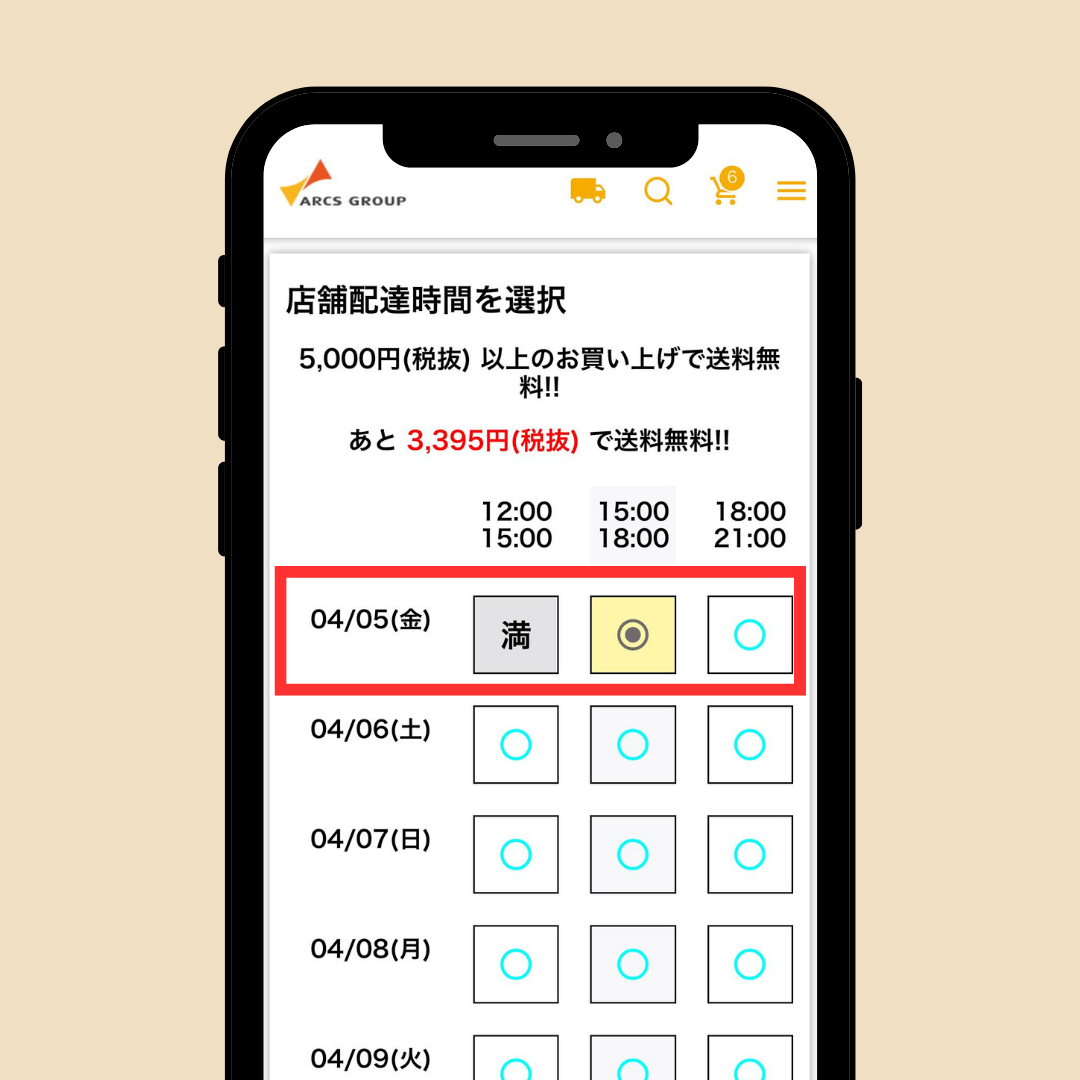
今から配達が可能な日時がひょじされるので、希望する時間帯をタップ。
- 12時~15時配達は当日7時まで
- 15時~18時配達は当日10時まで
- 18時~21時配達は当日13時まで
画面下にある次へのボタンをタップ
お支払いを選択
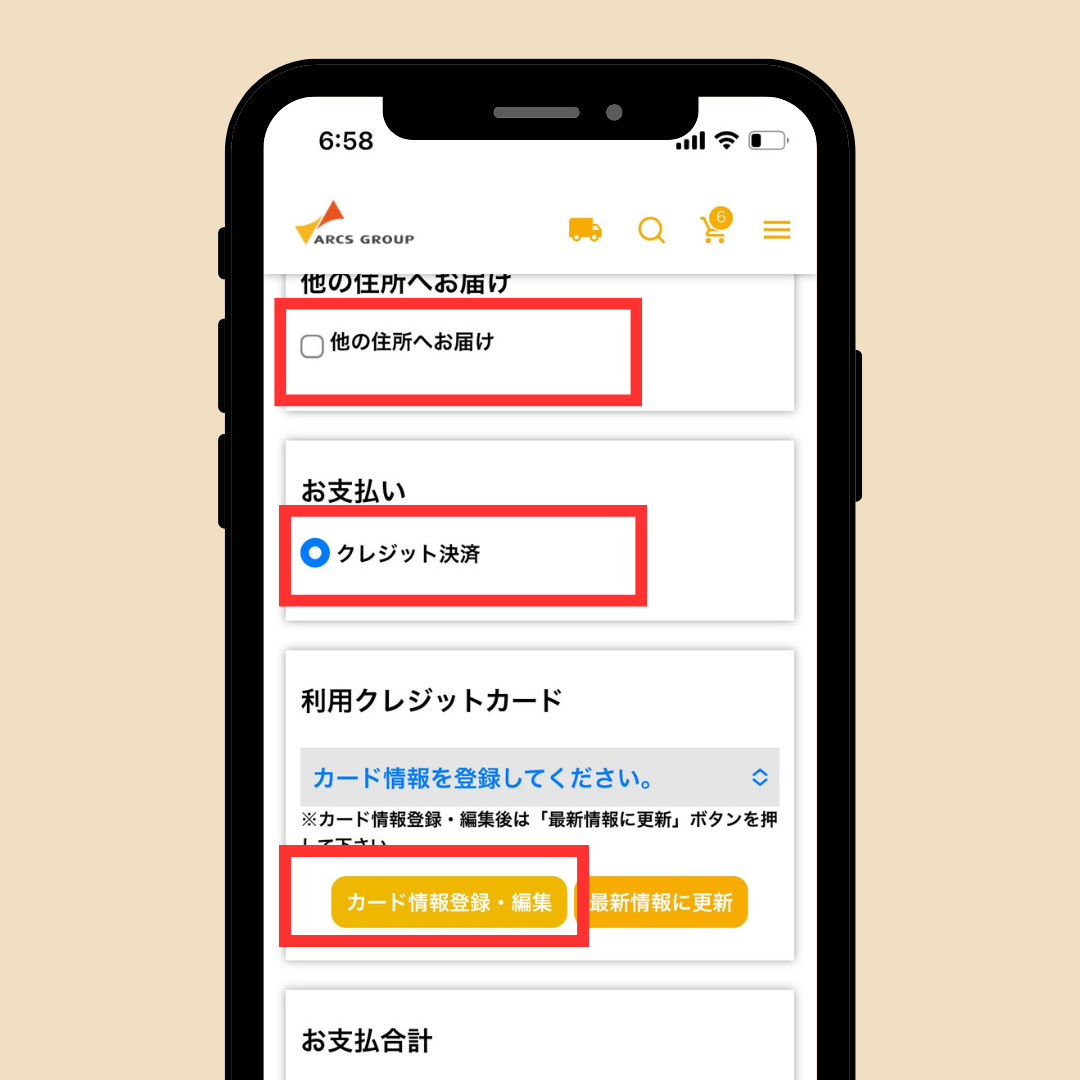
「お支払い」のクレジットをタップすると、「利用クレジットカード」のプルダウンが出現
※支払方法はクレジットカードのみ
「カード情報登録・編集」をタップ
この画面内で、「他住所へのお届け」も選択可能。自宅以外の場所へ届けたいときは住所を入力
クレジットカード情報を入力
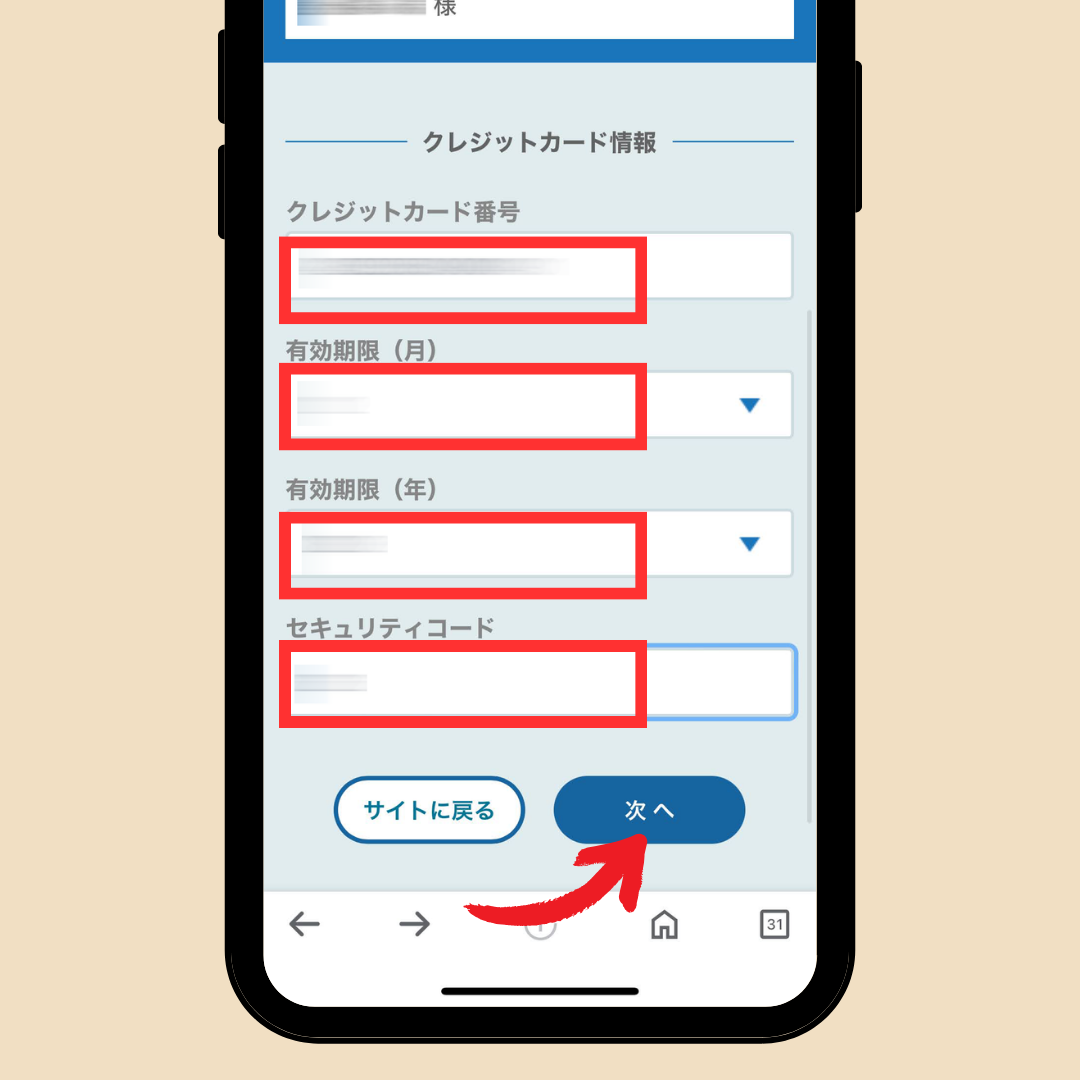
クレジット番号/有効期限/セキュリティコードを入力
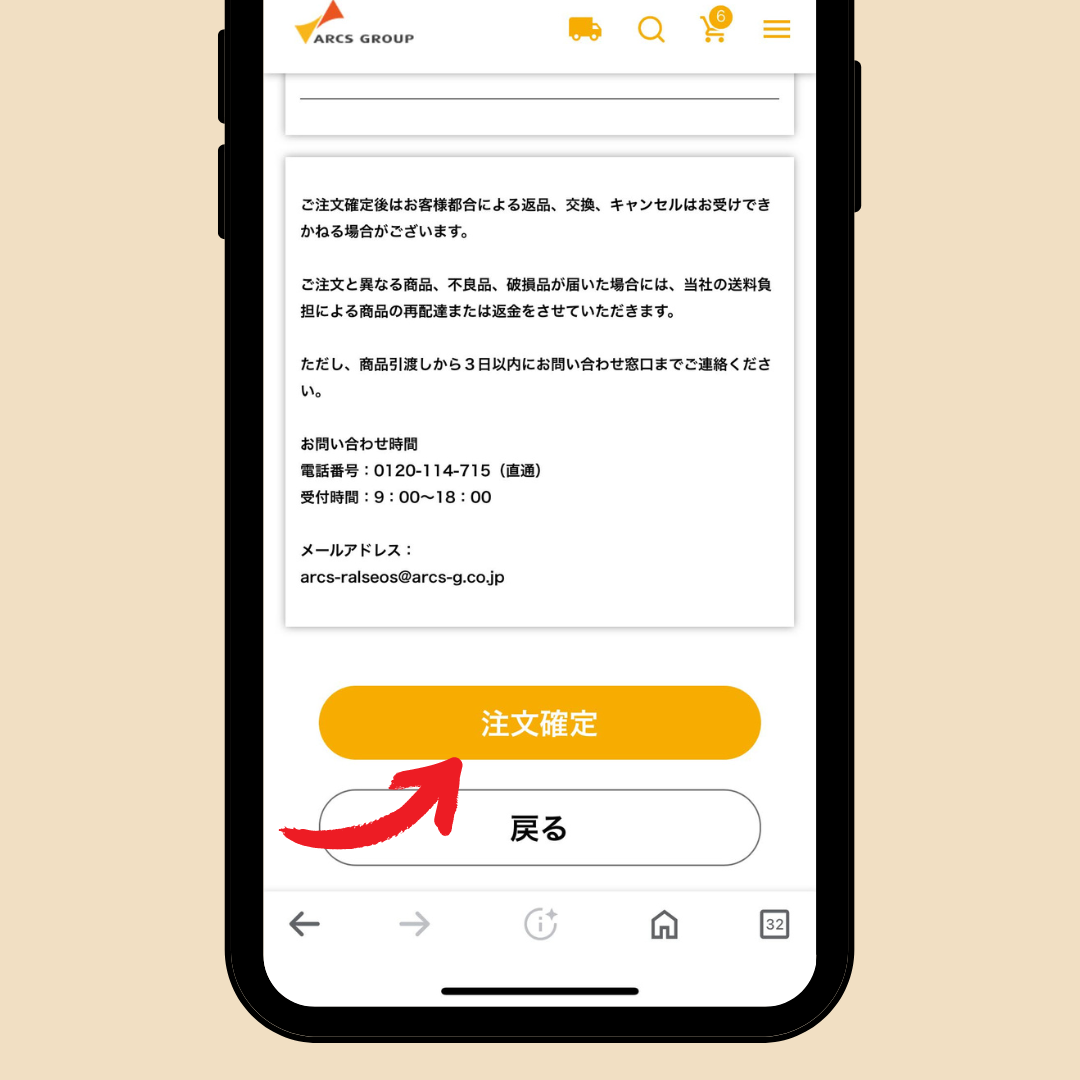
注文を確定
メールを確認
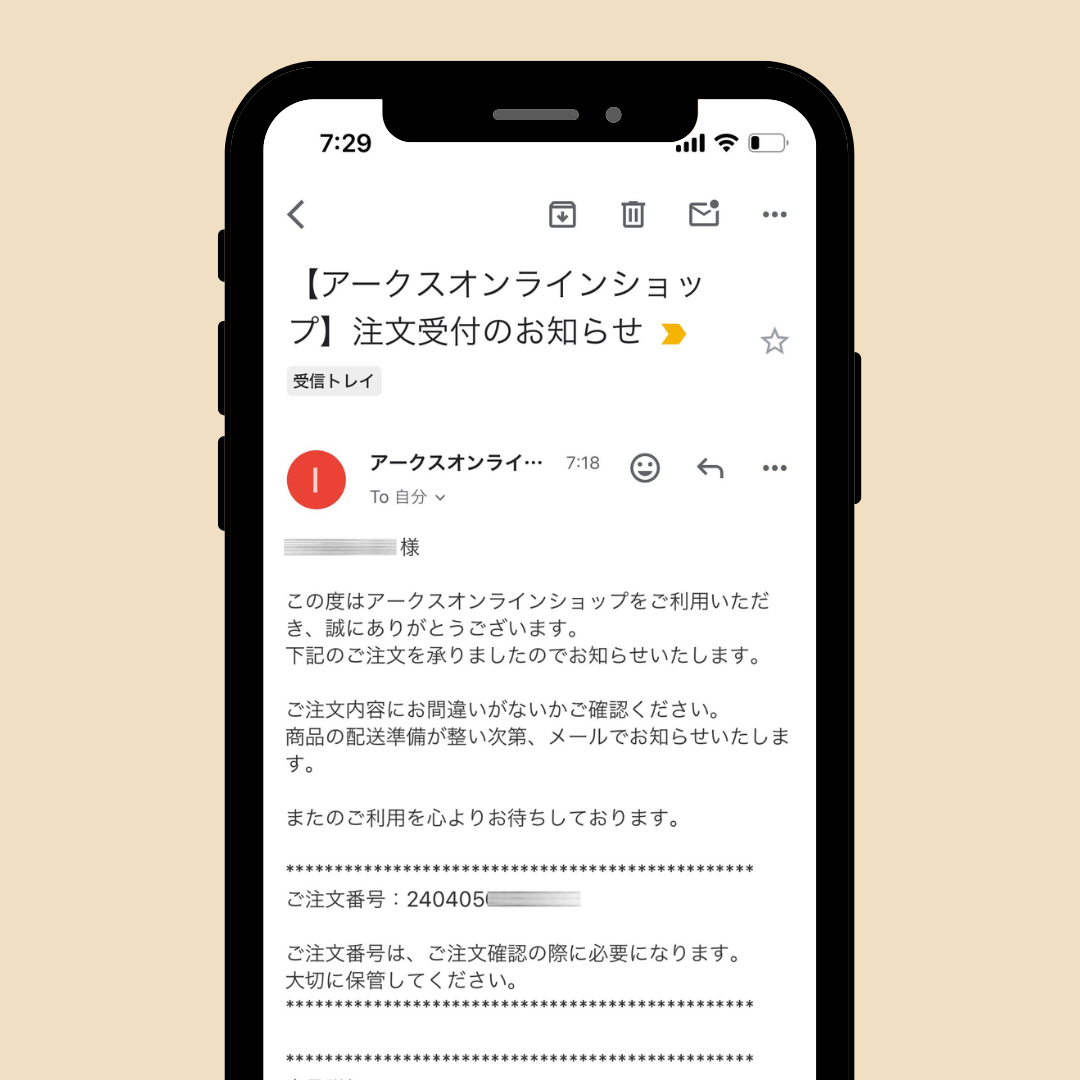
注文後すぐに注文受付のメールが届くので、注文内容/金額/お届け時間を確認して終了
アークスオンラインショップ商品到着の様子
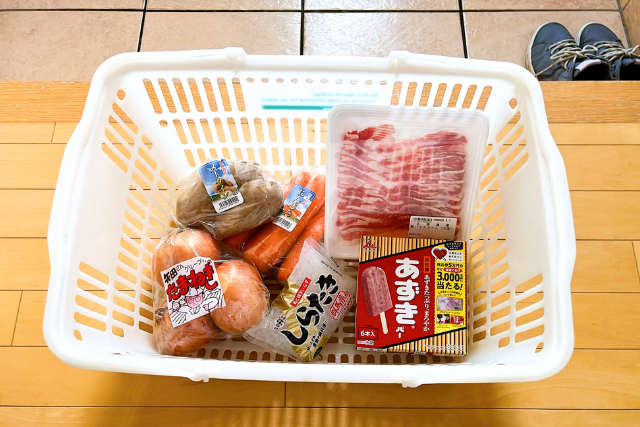
午前中に注文し、第2便15時~18時のお届け予定の商品が、15時30分ごろに到着しました。
玄関前で買い物かごを待機しておいて商品を受け取り。
アークスオンラインショップの商品が届いたときの様子をお伝えします。
商品到着時のチェックポイント
- 置き配は出来ない
- 不在票から連絡のうえ再配達を依頼
- 軽ワゴン車で配達される
- 納品書あり
- 商品発送・配送完了メールが届く
置き配は出来ない
不在時に玄関前に置いておいてくれる「置き配」はできません。
トドックなどでは当たり前の「置き配」ですが、不在時は持ち帰りになります。
時間を指定しておいて留守にするのは大人としてアウトですが、うっかりしたり、どうしても外出しなければならないこともありますが…置き配はしてもらえません。
不在票から連絡のうえ再配達を依頼
うっかりミスをしてしまった場合など、商品の受け取りができなかった場合は再配達を依頼します。
不在時は「ご不在票」が入っているので、そこに書かれた電話番号に問い合わせ。
再配達による追加料金はかかりませんが、希望通りの配達時間にはならない可能性もあるのであらかじめ理解しておきましょう。
軽ワゴン車で配達される
わが家の場合のお話ですが、無地の軽ワゴン車で配達されました。
ご近所さんに「近くのお店ならば自分で買いに行けばいいのに」と思われそうな心配もあったので、アークス〇〇店とデカデカと書いてあったら恥ずかしいな…という思いもあり。
普通の宅配と同じような軽ワゴンでの配達は、ある意味助かりますよね。
納品書あり
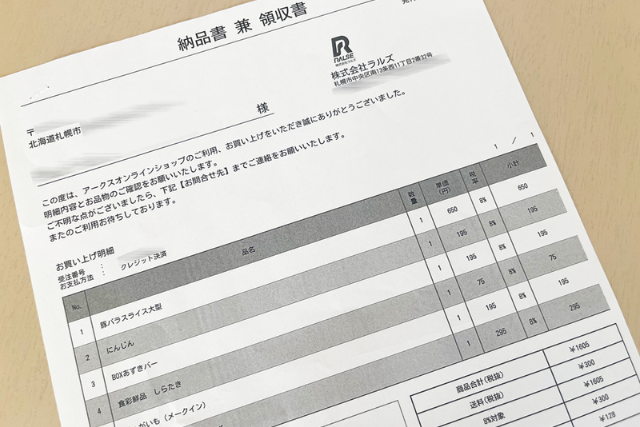
納品書兼領収書を一緒に受け取ります。
お届け商品の詳細と、金額はこちらで把握できます。
商品発送・完了のメールが届く
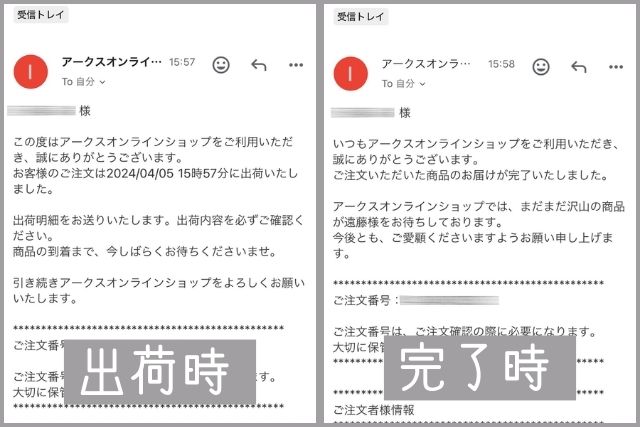
商品が発送されたタイミング、発送が完了したタイミングでメールが届きます。
アークスのオンラインショップで買い物の手間とお得を手に入れよう
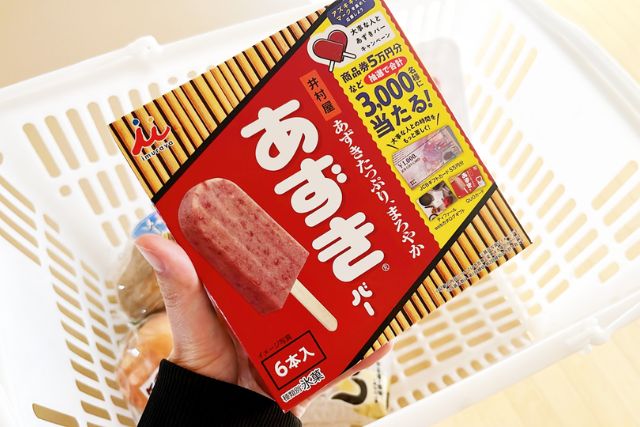
初めてアークスオンラインショップを使ってみましたが、手軽に利用できました。
スマホやパソコン操作ができる方なら、簡単に使うことができます。
最初の新規登録がちょっと面倒に感じてしまいますが、登録さえ済ませてしまえば次回からは買い物をするだけ。
最短のお届けが注文から5時間ではありますが、晩御飯に間に合わて買い物をしたいなら2便(15時~18時お届け)までに間に合うよう、10時までの注文がおすすめです。
我が家はお店から近かったせいもあり、配送開始時間から30分ほどで商品が到着。
北海道や札幌で使えるネットスーパーは複数ありますが、そのお店の特徴をとらえて使いこなせれば、お得なままに面倒な買い物とストレスから解放されそうです。
